
Как в посмотреть устройства впн в Happ
Видеть, какие устройства подключены к вашему ключу Happ — базовая функция управления подпиской. Особенно актуально когда ключ передан нескольким людям или используется на телефоне, ноутбуке и телевизоре одновременно. На vpnkit.biz это частый вопрос — и ниже подробно, где смотреть и что с этим делать.
Где в Happ список устройств
Для платной подписки Happ список активных подключений доступен в личном кабинете на сайте happ.vc. После авторизации перейдите в раздел «Подписки» или «Ключи» — там отображается каждый ключ и количество активных сессий. Некоторые тарифы показывают также устройства по имени или IP.
В самом клиенте Happ отображение устройств обычно ограничено: вы видите только текущее устройство и статус соединения. Список всех устройств, использующих ваш ключ — это функция личного кабинета, не клиента.
Для публичных ключей (например, с vpnkit.biz) список устройств недоступен — это функция персональной подписки. С публичным ключом вы не знаете, кто ещё его использует и сколько слотов занято. Именно поэтому публичные ключи нестабильны в пиковое время.
Что показывает список устройств
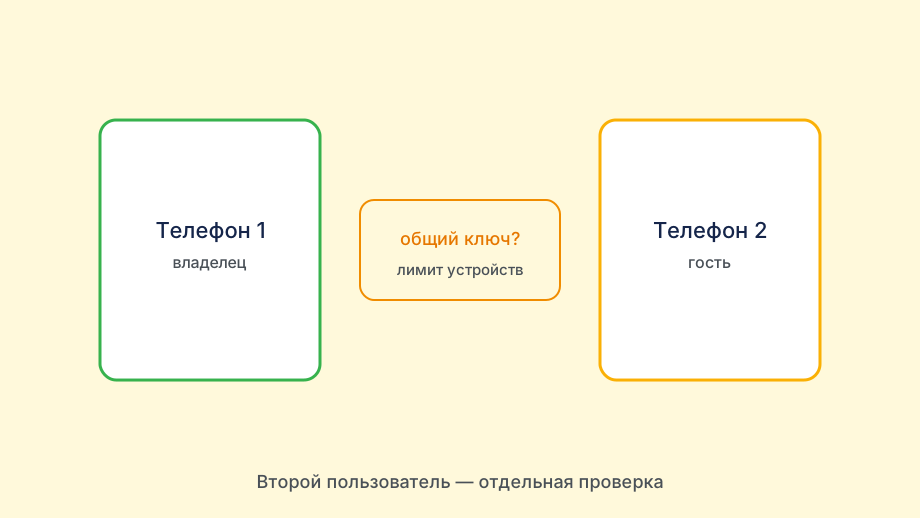
В личном кабинете список устройств обычно включает: время последнего подключения, IP-адрес устройства (внешний), название устройства (если оно задано в ОС) и статус (активно / неактивно). Это позволяет понять, какие устройства сейчас используют ваш ключ.
Если вы видите подключение с незнакомого IP — возможно, ключ использует кто-то другой. Это может произойти если вы поделились ключом и забыли об этом, или если ключ был скомпрометирован. В таком случае перевыпустите ключ через личный кабинет — старый станет недействительным, новый нужно будет импортировать на ваших устройствах.

Количество активных сессий в реальном времени — это именно то число, которое Happ считает для лимита. Если видите, что слоты заняты, но не понимаете чем — удалите лишние сессии вручную через кнопку «Отключить» рядом с каждым устройством.
Как отключить лишнее устройство
Отключение устройства из личного кабинета — стандартная операция. Найдите нужное устройство в списке, нажмите «Отключить» или «Удалить сессию». Устройство потеряет соединение немедленно, а слот освободится. Если нужно снова подключить это устройство — используйте тот же ключ, слот снова будет занят.
Принудительное отключение всех устройств сразу обычно доступно через кнопку «Сбросить все сессии» или аналогичную. Это полезно если не знаете, какое именно устройство лишнее — сбрасываете всё, потом подключаете нужные заново. Кнопка доступна в личном кабинете в разделе управления ключом.
После сброса сессий все устройства потеряют соединение. На каждом нужно будет заново нажать Connect — это занимает несколько секунд. Ключ при этом остаётся прежним, менять его не нужно.
- Зайти в личный кабинет на happ.vc
- Открыть раздел «Ключи» или «Подписки»
- Посмотреть список активных сессий
- Отключить лишние устройства кнопкой «Удалить сессию»
- При подозрительной активности перевыпустить ключ
Управление устройствами при совместном использовании
Если ключ используют несколько человек из семьи, удобно договориться о базовых правилах. Например: при длительном перерыве в использовании (уехал, сдал телефон в ремонт) — отключать устройство из списка, чтобы освободить слот для других. Это простая привычка, которая предотвращает ситуацию «слот занят, никто не может подключиться».
Когда устройство меняется (сдали старый телефон, купили новый) — не забудьте удалить сессию старого устройства. Оно может оставаться в списке как «неактивное», но занимать слот при следующем подключении.
Если несколько человек используют один ключ с ограниченным лимитом, периодически проверяйте список — это занимает 2 минуты. Такая проверка предотвращает внезапные сбои в самый неподходящий момент.
Публичные ключи и управление устройствами
С публичными ключами картина другая. На vpnkit.biz ключи публичные — ими пользуются многие. Управлять устройствами в таком ключе нельзя, потому что нет персонального аккаунта. Единственный способ управления — взять другой ключ, если текущий перегружен.
Краткий обзор Список новых ключей happ VPN на vpnkit.biz дополняет эту статью — здесь разбираем уже частный случай.
Именно поэтому для постоянного использования рекомендуется персональный ключ. Только с ним вы получаете полный контроль: видите устройства, управляете сессиями, отзываете доступ. С публичным ключом — только «использую, пока работает».
В сочетании: для начала и случайного использования — публичные ключи с vpnkit.biz. Для ежедневной работы с контролем — персональный ключ с платной подписки. Оба варианта хороши для своих задач, важно понимать ограничения каждого.
Без личного кабинета: что можно сделать
С публичным ключом vpnkit.biz список чужих устройств не виден — только симптом: Connect не проходит в часы пик. Решение — другой ключ из актуального списка, а не поиск несуществующего меню в клиенте.
Если ключ платный, но кабинет недоступен, попробуйте войти через другую сеть или мобильный интернет — иногда блокируют только домашний провайдер.
Перевыпуск ключа в кабинете мгновенно отключает все старые сессии — полезно, если подозреваете утечку строки в чат.
Регулярный аудит сессий
Раз в месяц открывайте список активных устройств и удаляйте незнакомые или забытые сессии. Планшет на даче, старый телефон после продажи — типичные «тихие» потребители слотов.
После перевыпуска ключа импортируйте новую строку на всех своих устройствах в один день — иначе часть техники останется на отозванном профиле и будет показывать Auth error в логах.
Сохраните в заметках дату последнего перевыпуска: так проще понять, почему внезапно отвалились все гаджеты сразу.
Если используете публичный ключ vpnkit.biz, «аудит устройств» сводится к смене ключа при перегрузке — другого инструмента у открытого доступа просто нет.
Клиент vs личный кабинет
В приложении Happ вы видите только своё текущее подключение. Список всех устройств на ключе — это функция веб-кабинета happ.vc, не пункта меню на телефоне.
Если ищете «устройства» в клиенте и не находите — это ожидаемо. Зайдите на сайт под тем же аккаунтом, откройте ключ и посмотрите активные сессии.
После перевыпуска ключа обновите профиль на каждом своём гаджете — иначе часть техники останется на старой строке и будет занимать слот ошибочно.
Для семьи с одним платным ключом договоритесь, кто отключает VPN на неиспользуемых устройствах — это проще, чем каждый вечер гадать, почему слот занят.
Публичный ключ vpnkit.biz не показывает чужие сессии — при перегрузке просто возьмите другой из списка.