Впн хапп соединение емть но ничего не работаеь в Happ: что делать
Одна из самых неприятных ситуаций с VPN: приложение показывает «Подключено», значок туннеля в строке статуса есть, а сайты не открываются, мессенджер не работает, стриминг не запускается. Это не значит, что нужно всё переустанавливать — обычно проблема в одном из нескольких конкретных мест. Разберём по порядку, начиная с самых частых причин.
Почему «Подключено» не означает «работает»
VPN-клиент показывает статус «Подключено» как только устанавливает TLS-сессию или握手 с сервером. Это ещё не означает, что трафик реально идёт через туннель. Некоторые реализации клиентов показывают «Connected» даже при split tunnel, когда туннель есть, но большинство трафика идёт мимо него.
Первая проверка: сменился ли IP. Откройте в браузере любой сервис проверки IP (2ip.ru, whatismyip.com) и посмотрите, какой адрес показывается. Если это ваш домашний IP от провайдера — туннель не работает, несмотря на статус в клиенте. Если IP изменился — туннель поднялся, проблема в другом.
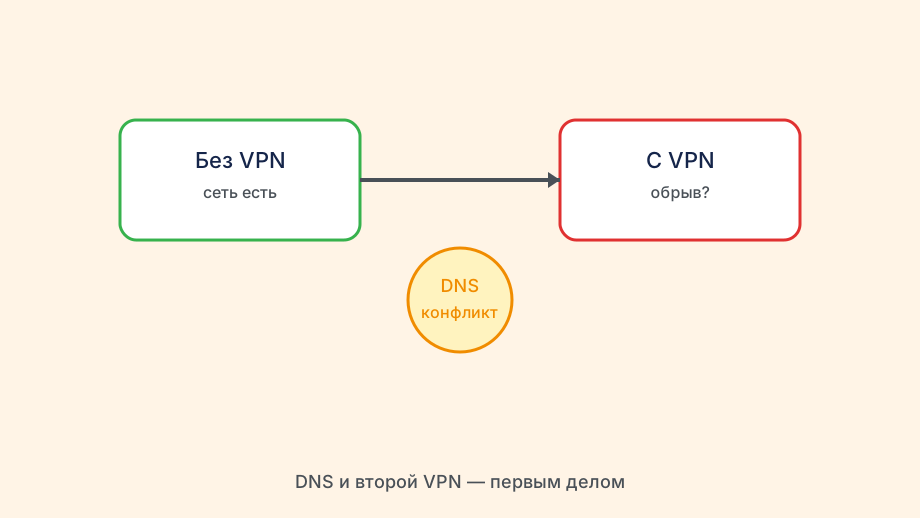
Вторая проверка — DNS. Даже при работающем туннеле DNS-запросы могут уходить в обход VPN. Откройте dnsleaktest.com и посмотрите, какие серверы отвечают. Если это серверы вашего провайдера — трафик DNS идёт не через туннель, и часть блокировок остаётся в силе.
Ключ и сервер — проверяем в первую очередь
Если IP не изменился — скорее всего, проблема в ключе или конкретном сервере. Ключ мог истечь, быть перегружен или заблокирован. Попробуйте сменить ключ на свежий. На vpnkit.biz список ключей обновляется регулярно — возьмите один из последних и импортируйте заново.
Если ключ действующий, попробуйте сменить сервер в списке. Конкретный узел может быть недоступен или перегружен. Happ обычно предлагает несколько серверов в подписке — поочерёдно попробуйте разные и сравните поведение.
Ещё один момент: при импорте нового ключа убедитесь, что старый профиль отключён или удалён. Два профиля одновременно создают конфликт маршрутизации — клиент может выбирать случайный из них, и не всегда рабочий.
Сеть на устройстве — что мешает туннелю
Есть несколько сетевых конфигураций, которые мешают VPN работать даже при корректном ключе. Первая — двойной NAT. Если ваш роутер за другим роутером (например, от провайдера), UDP-трафик может не проходить. Попробуйте подключиться напрямую через мобильный интернет и проверьте, не изменилось ли поведение.
Вторая — блокировка UDP на роутере. Некоторые модели роутеров с включённым SPI или DPI режут пакеты VPN-протоколов. Попробуйте переключить протокол в клиенте Happ на TCP или на другой транспорт — это часто решает проблему без каких-либо изменений в роутере.
Третья — прокси в настройках системы. Если на устройстве прописан прокси-сервер в системных настройках сети, он может перехватывать трафик до того, как он попадёт в туннель VPN. Проверьте настройки прокси и отключите их, если они не нужны.
- Проверить смену IP после Connect
- Убедиться в отсутствии DNS-утечки
- Сменить ключ на актуальный
- Переключить протокол на TCP
- Отключить системный прокси если он прописан
Конкретные приложения не работают при рабочем VPN
Бывает так: браузер работает, IP изменился, DNS чистый — но конкретное приложение или сервис всё равно не открывается. Это специфическое поведение некоторых платформ, которые определяют VPN по другим признакам (ASN, скорость смены IP, специфика заголовков). В таком случае нужно сменить сервер на другой в той же подписке.
Если приложение содержит собственный DNS или использует QUIC/HTTP3, туннель Happ может не перехватывать этот трафик в зависимости от режима работы. Проверьте настройки режима: «Полный туннель» или «Прокси». Для полного перехвата трафика нужен режим полного туннеля.

Для мессенджеров ситуация часто связана с тем, что они используют несколько серверов и один из них не заблокирован, поэтому соединение устанавливается в обход VPN. Это не ошибка — это поведение самого мессенджера. Для полной маршрутизации через VPN нужно настроить исключения так, чтобы мессенджер тоже шёл через туннель.
Порядок действий при сбое
Практичная последовательность для случая, когда «соединение есть, но ничего не работает»: сначала проверьте IP, потом DNS, потом смените сервер, потом смените ключ, потом смените протокол транспорта. Каждый шаг — одно конкретное изменение и проверка после него. Это убирает неопределённость и позволяет найти проблему за 10-15 минут.
Не начинайте с переустановки клиента — это крайний случай. В 9 из 10 ситуаций проблема решается сменой ключа или сервера. Переустановка нужна только если клиент работает нестабильно на системном уровне: постоянно падает, не принимает профиль, показывает системные ошибки.
Если диагностика зашла в тупик и ничего из перечисленного не помогло — опишите ситуацию в поддержку: устройство, ОС, тип сети, что показывает проверка IP и DNS, и текст ошибки если есть. Такое описание позволяет получить конкретный ответ, а не общие советы.
Рабочий ключ, актуальный профиль и правильный протокол — это три условия, которые покрывают большинство ситуаций. Если все три выполнены и проблема остаётся — значит, она в специфике сети или конкретного сервиса, и нужно работать именно с ними.
Split tunnel и режим туннеля
Проверьте, не включён ли режим «только выбранные приложения» или список исключений, из-за которого браузер идёт через VPN, а мессенджер или стриминг — мимо. В настройках Happ найдите split tunnel и временно отключите исключения для теста.
На Android отдельные приложения могут использовать Private DNS или QUIC в обход системного VPN. Если проблема только в одном приложении — добавьте его в полный туннель или смените сервер на узел с меньшей нагрузкой.
После каждого изменения режима снова проверяйте IP и DNS — иначе легко принять частичную маршрутизацию за «VPN сломан».
Ключ с несколькими серверами из vpnkit.biz позволяет быстро сменить узел, не трогая системные настройки split tunnel.
Когда помогает только смена ключа
Если IP меняется, DNS чистый, но часть сайтов не открывается — сервер может быть в чёрном списке у конкретного сервиса. Свежий ключ с vpnkit.biz часто даёт другой пул узлов без перегрузки.
Не смешивайте старый и новый профили: удалите нерабочий, импортируйте актуальный, выберите один сервер и проверьте снова. Два профиля с разными маршрутами — частая причина «Connected, но ничего не грузится».
Запишите, какой сервер и ключ сработали после диагностики — при повторении симптома не придётся снова проходить всю цепочку с нуля.
Быстрый чек-лист «Connected, но пусто»
Шаг один — IP. Шаг два — DNS. Шаг три — другой сервер в том же ключе. Шаг четыре — новый ключ с vpnkit.biz. Шаг пять — TCP вместо UDP. Между шагами не меняйте ничего больше: так видно, что именно помогло.
Если после шага четыре всё заработало — проблема была в ключе или перегрузке сервера, а не в телефоне или роутере. Сохраните рабочую комбинацию в заметках.