
Happ оплачен, но не включается: что проверить
Ситуация крайне неприятная: деньги списались, подтверждение получено, а включить Happ не получается. Это не значит, что вас обманули — почти всегда проблема технического характера и решается за несколько минут. На vpnkit.biz мы разберём все типичные причины: от ненайденного ключа до ошибки разрешений на уровне системы.
Первый вопрос: ключ получен?
Оплата и получение ключа — два разных события. Оплата проходит через платёжный шлюз, а ключ выдаётся системой Happ. В большинстве случаев это происходит автоматически, но иногда с задержкой в 5-15 минут. Если вы только что оплатили — подождите немного и проверьте письмо или Telegram-бота, через который проводилась оплата.
Если оплата шла через Telegram-бота Happ, ключ должен появиться прямо в чате сразу после подтверждения платежа. Если бот не ответил — перешлите ему квитанцию или напишите команду /status. Боты Happ умеют проверять статус оплаты по идентификатору транзакции.
Если оплата шла через сайт — проверьте письмо. Иногда письмо с ключом попадает в спам. Это банальная, но частая причина. Если письма нет ни в папке «Входящие», ни в спаме — войдите в личный кабинет на сайте и проверьте раздел ключей или подписок.
Ключ есть, но не импортируется
Если ключ на руках, но в клиент не добавляется — проверьте формат. Ключи Happ бывают нескольких форматов: ссылка типа ss:// или vless://, QR-код или config-файл. Убедитесь, что вы пытаетесь добавить ключ правильным способом. В клиенте обычно есть кнопка «Добавить по ссылке» и «Добавить QR-код» — это разные пути.
Частая ошибка при ручном вводе — лишние пробелы в начале или конце строки. Когда вы копируете ключ из письма или сообщения, к нему легко прилипает невидимый символ. Попробуйте вставить ключ в текстовый редактор, убедиться, что он выглядит корректно, и только потом копировать в клиент.
Ещё одна причина — несовместимость ключа с версией клиента. Если вы используете старую версию Happ, а ключ в формате более нового протокола — клиент не поймёт его. Обновите клиент до последней версии и попробуйте снова.
Ключ импортирован, но Connect не работает
Если профиль добавился, серверы загрузились, но при нажатии Connect ничего не происходит или появляется ошибка — возможно несколько вещей. Первое: разрешения. На Android при первом запуске VPN система запрашивает подтверждение — «Разрешить приложению создать VPN-подключение». Если вы случайно нажали «Отклонить», клиент не сможет поднять туннель. Зайдите в настройки приложений, найдите Happ и проверьте разрешения.
На iOS аналогичная ситуация: при первом подключении система показывает диалог добавления VPN-профиля в системные настройки. Без этого подтверждения туннель не работает. Если диалог когда-то был отклонён, удалите профиль VPN из системных настроек (Настройки → VPN → Happ) и добавьте заново через клиент.
На Windows иногда требуются права администратора для создания сетевого адаптера VPN. Попробуйте запустить клиент Happ «от имени администратора» (правая кнопка → Запуск от имени администратора) и повторите попытку Connect.
- Убедиться, что ключ получен (письмо, бот, личный кабинет)
- Проверить формат ключа и способ импорта
- Обновить клиент до последней версии
- Проверить разрешения приложения на создание VPN
- На Windows попробовать запуск от администратора
Приложение включается, но сразу отключается
Особый сценарий: Connect нажат, соединение начало устанавливаться, статус briefly показывает «Подключено» — и тут же переключается в «Отключено». Это почти всегда означает конфликт с другим активным VPN или проблему с конкретным сервером.
Проверьте, нет ли другого VPN-подключения. На Android это видно в строке состояния — значок ключа. Отключите все остальные VPN-сервисы и попробуйте снова. Иногда конфликт создаёт не другой VPN-клиент, а встроенный DNS-over-HTTPS в браузере — его тоже стоит временно отключить для проверки.
Если проблема только с одним сервером — попробуйте другой из той же подписки. Конкретный узел может быть недоступен по техническим причинам. Переключение на соседний сервер обычно решает это немедленно. Если в подписке только один сервер — обратитесь в поддержку с просьбой назначить альтернативный.
Когда стоит писать в поддержку
Есть ситуации, которые точно требуют обращения в поддержку: деньги списались, бот молчит, личный кабинет пуст, письма нет. В этом случае сохраните всё, что может подтвердить оплату: скриншот подтверждения, выписку с карты, номер транзакции. С этими данными поддержка может найти вашу оплату и выдать ключ вручную.
Для технических проблем (ключ есть, но не работает) описывайте симптомы конкретно: какое устройство, какая ОС, что происходит при Connect (ошибка, зависание, моментальное отключение), в какой сети (Wi-Fi, LTE). Такое описание позволяет получить точный ответ, а не универсальный совет «переустановите приложение».
Если вы разобрались с проблемой самостоятельно — запишите решение. Это поможет при следующем сбое или при настройке на другом устройстве. Многие проблемы повторяются, и готовая инструкция экономит время.
Проверка платежа без паники
Сохраните скриншот или PDF квитанции с датой, суммой и идентификатором транзакции. Поддержка Happ по этим данным находит оплату быстрее, чем по описанию «деньги ушли, ключа нет».
Если оплата через криптовалюту — подготовьте хэш транзакции из блокчейна. Первые платежи иногда подтверждаются вручную, это нормальная задержка, а не признак мошенничества.
Пока ждёте ключ, не удаляйте клиент: после получения строки достаточно импорта и Connect. Переустановка без ключа только добавляет лишних шагов.
Типичные ошибки после оплаты
Частая путаница: оплатили расширенный тариф, но в клиенте остался старый ключ с лимитом на одно устройство. Импортируйте ключ из личного кабинета после смены тарифа, а не тот, что был до апгрейда.
На iPhone после обновления iOS профиль VPN может потребовать повторного подтверждения — зайдите в Настройки → VPN и проверьте статус профиля Happ.
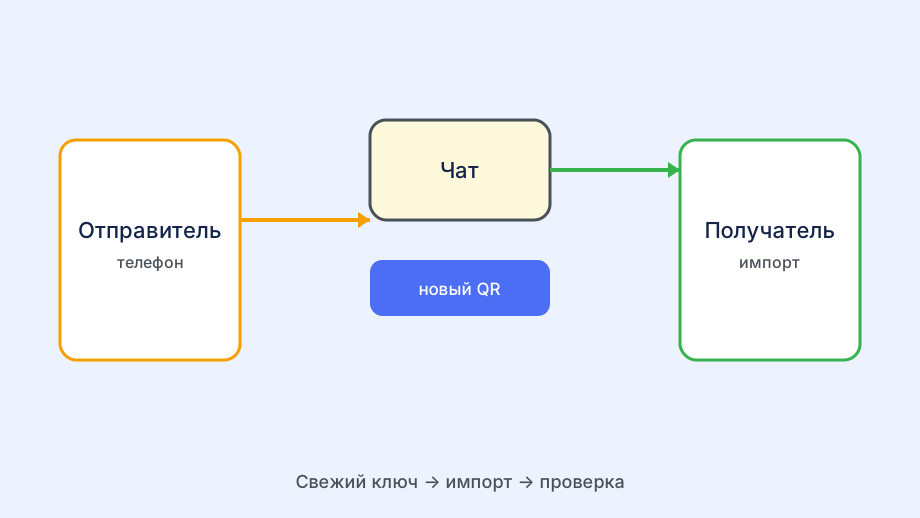
Если бот прислал ключ, а клиент пишет Auth error — скопируйте строку заново без пробелов и убедитесь, что не смешали два разных ключа из переписки.
Пока нет ключа: временный доступ
Публичный ключ с vpnkit.biz не заменяет оплаченную подписку, но помогает проверить, что клиент и сеть в порядке, пока ждёте выдачу персонального ключа.
Если с публичным ключом Connect работает, а платный не импортируется — проблема в строке из письма или бота, а не в установке Happ. Сверьте формат и обновите клиент до последней версии.
После получения платного ключа удалите временный профиль, чтобы не путаться, какой из них активен на устройстве.