
Впнн хапп: практический гайд по Happ
Если вы впервые сталкиваетесь с Happ VPN, этот материал — правильная точка старта. Happ работает через систему ключей, и это немного отличается от привычных VPN-сервисов с логином и паролем. На vpnkit.biz регулярно публикуются актуальные ключи — здесь же разберём, что с ними делать от начала до конца.

Что такое Happ и в чём его особенность
Happ — VPN-сервис на базе протоколов VLESS и Shadowsocks. Главное отличие от «обычных» VPN: вместо логина и пароля вы работаете с ключом — строкой вида vless:// или ss://, в которой закодированы все параметры подключения. Этот ключ можно скопировать, передать другому человеку или отсканировать как QR-код.
Преимущество такого подхода — гибкость. Не нужно помнить пароль, не нужно настраивать учётную запись для каждого устройства. Достаточно скопировать ключ и импортировать его в клиент. Для семейного использования это удобно: один ключ на несколько устройств (в рамках лимита подписки).
Основная задача пользователя — иметь актуальный ключ. Ключи имеют срок действия или лимит трафика, поэтому время от времени их нужно обновлять. На vpnkit.biz список ключей обновляется регулярно — это надёжный источник для тех, кто не хочет следить за обновлениями вручную.
Установка клиента
Первый шаг — установить официальный клиент Happ. Скачайте его с официального сайта happ.vc. Для Android и iOS есть официальные версии в магазинах приложений. Для Windows и macOS — установщики на сайте. Не скачивайте приложение из неизвестных источников: это риск получить модифицированную версию.
При первом запуске клиент попросит разрешение на создание VPN-подключения. Это системный диалог — его нужно подтвердить. Без этого разрешения клиент не сможет создать туннель, даже если ключ правильный. На iOS также может появиться запрос на добавление VPN-профиля в системные настройки.
После установки не нужно сразу что-то настраивать. Просто перейдите к добавлению ключа.
Добавление ключа и первое подключение
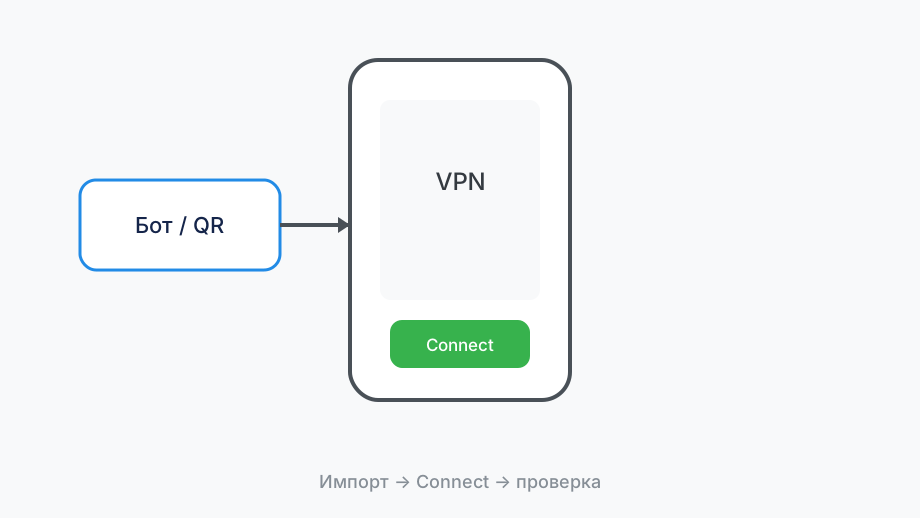
Откройте клиент, найдите кнопку добавления профиля (обычно «+» или иконка импорта). Вставьте скопированный ключ в поле ввода или воспользуйтесь функцией сканирования QR-кода. Если ключ корректный, клиент автоматически загрузит список серверов.
Нажмите Connect. Через несколько секунд статус должен измениться на «Подключено». Проверьте IP: откройте браузер и зайдите на 2ip.ru или аналогичный сервис. Если ваш IP изменился — всё работает правильно. Если IP остался прежним — туннель не поднялся, нужно проверить ключ или сменить сервер.
После успешного первого подключения запомните или запишите, какой сервер работал лучше всего. В следующий раз начинайте именно с него.
- Скачать официальный клиент с happ.vc
- Разрешить создание VPN-подключения при первом запуске
- Добавить ключ через «+» или QR
- Нажать Connect и проверить смену IP
- Сохранить рабочий сервер
Ключи: где брать и как обновлять
Ключи Happ бывают платными и публичными. Платный ключ — из личного кабинета после оформления подписки. Он не делится с другими, имеет гарантированный лимит и техническую поддержку. Публичный ключ — из открытых источников, таких как vpnkit.biz. Он бесплатный, но быстро исчерпывается и требует регулярного обновления.
Когда ключ перестаёт работать (Connect не устанавливается или соединение нестабильно), просто возьмите новый из актуального списка. Импортируйте его поверх старого или добавьте отдельным профилем. Старый профиль с нерабочим ключом лучше удалить — это убирает лишнюю неопределённость.
Для тех, кто использует Happ регулярно, рекомендую оформить платную подписку. Публичные ключи — хорошая точка старта, но в долгосрочной перспективе иметь собственный стабильный ключ удобнее.
Что делать когда что-то пошло не так
Если после настройки что-то не работает — не паникуйте. В 80% случаев проблема решается заменой ключа или сменой сервера. Начните именно с этого, прежде чем переходить к более сложной диагностике.
Если ключ новый и сервер сменили, но ничего не изменилось — проверьте сеть. Попробуйте другой Wi-Fi или мобильный интернет. Некоторые провайдеры или роутеры блокируют VPN-трафик. Если в другой сети всё работает — проблема в конфигурации вашей основной сети.
Если ничего не помогает — напишите в поддержку Happ. Укажите устройство, ОС, тип сети и что происходит при попытке Connect. Чем конкретнее описание, тем быстрее и точнее ответ.
Happ — не сложный инструмент при правильном старте. Ключ из надёжного источника, официальный клиент, проверка IP после подключения — этого достаточно для большинства задач.
Привычки, которые экономят время
Заведите простой ритуал: перед длинным просмотром или поездкой проверьте, что ключ импортирован, Connect поднял IP, DNS не утекает. Пять минут профилактики реже, чем час диагностики «внезапно перестало».
Не храните десять профилей с разными ключами — оставьте один рабочий и архивируйте остальные. Так проще понять, какой ключ сейчас активен.
Подпишитесь на обновления ключей на vpnkit.biz или проверяйте список раз в неделю, если пользуетесь публичным доступом. Просроченный ключ выглядит как поломка клиента, хотя нужна только замена строки.
После первого успешного подключения сохраните скриншот экрана с IP и названием сервера — это быстрый ориентир, если через месяц придётся настраивать заново.
Типичные ошибки новичков
Не нажимайте Connect до импорта ключа — пустой клиент создаёт ложное ощущение, что «Happ не работает». Сначала строка vless:// или ss://, потом подключение.
Не делитесь своим платным ключом в чатах: лимит устройств исчерпается чужими сессиями, и вы останетесь с ошибкой, хотя клиент установлен правильно.
Проверяйте IP после каждого нового ключа — это быстрый способ убедиться, что импорт прошёл успешно, до того как вы начнёте искать «более глубокие» причины сбоев.
Обновление ключей без лишней суеты
Happ живёт ключами: строка vless:// или ss:// содержит сервер, протокол и ваш слот. Пока ключ действует — просто Connect. Когда перестал — не переустанавливайте телефон, возьмите свежий ключ с vpnkit.biz и импортируйте поверх старого профиля.
Публичные ключи обновляйте чаще — несколько раз в неделю в пиковые часы. Платный ключ из личного кабинета может работать месяцами; всё равно сохраните резервную копию строки на случай смены устройства.
Удаляйте профили с мёртвыми ключами: лишние записи в клиенте создают путаницу, какой из них активен, и мешают быстрой диагностике.
После импорта нового ключа один раз проверьте DNS и IP — так вы сразу отличите рабочую строку от очередной «мертвой» из старых закладок.
Официальный клиент с happ.vc и ключ с vpnkit.biz — минимальный набор для первого успешного Connect на любом устройстве.